Раздел предназначен для централизованного управления учётными записями сотрудников, их доступом к платформе IVA360 и назначением лицензий отдельных продуктов.
С помощью раздела администратор может:
- добавлять сотрудников вручную;
- импортировать пользователей из CSV;
- добавлять сотрудников через службы каталогов;
- управлять статусами учётных записей;
- назначать и снимать доступ к продуктам платформы;
- контролировать распределение приобретённых лицензий;
- находить пользователей без назначенных продуктов;
- перераспределять лицензии между сотрудниками.
- Войдите в личный кабинет IVA360 под учётной записью администратора.
- Перейдите по ссылке: https://lk.iva360.ru/admin/users.
- Откроется список пользователей организации.
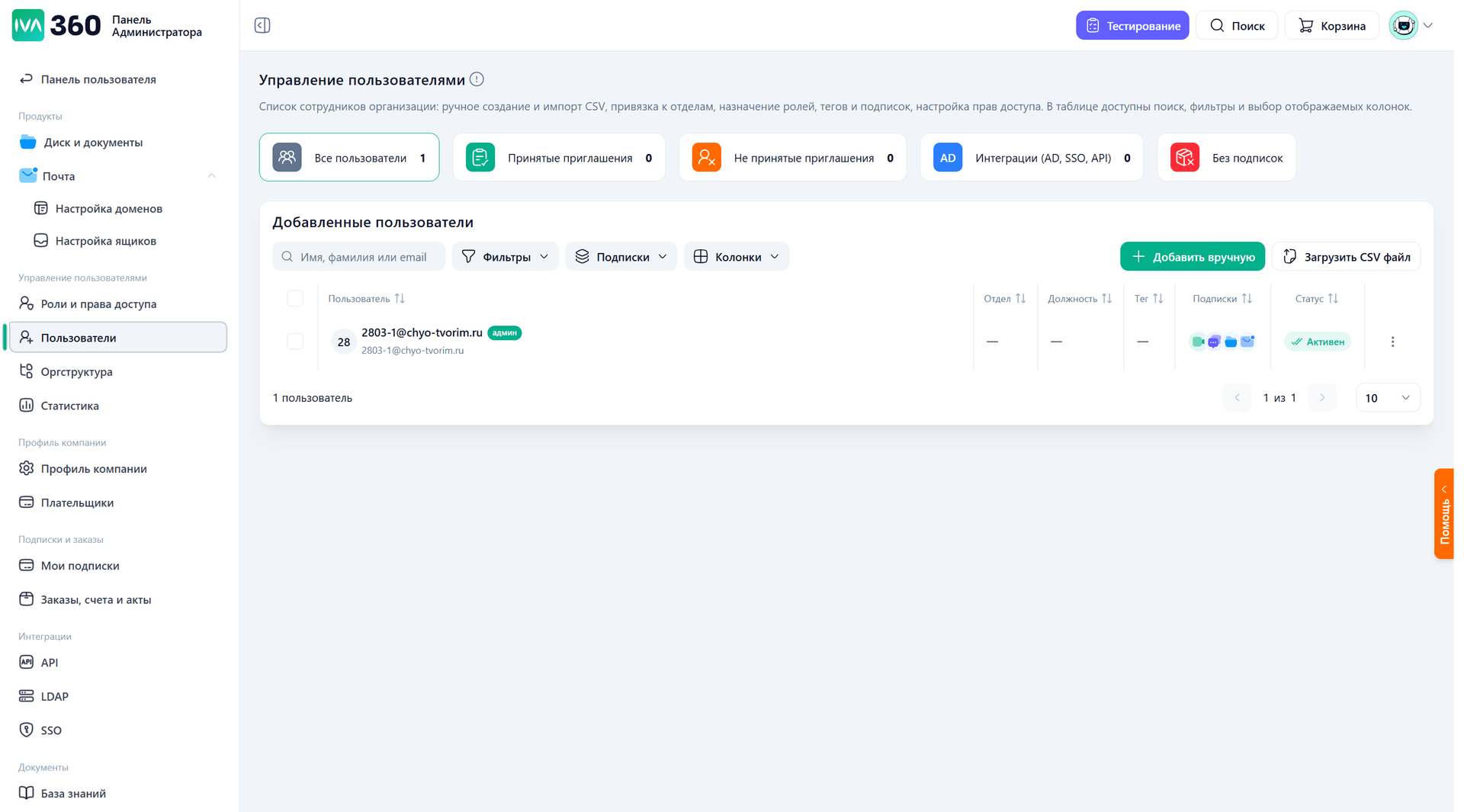
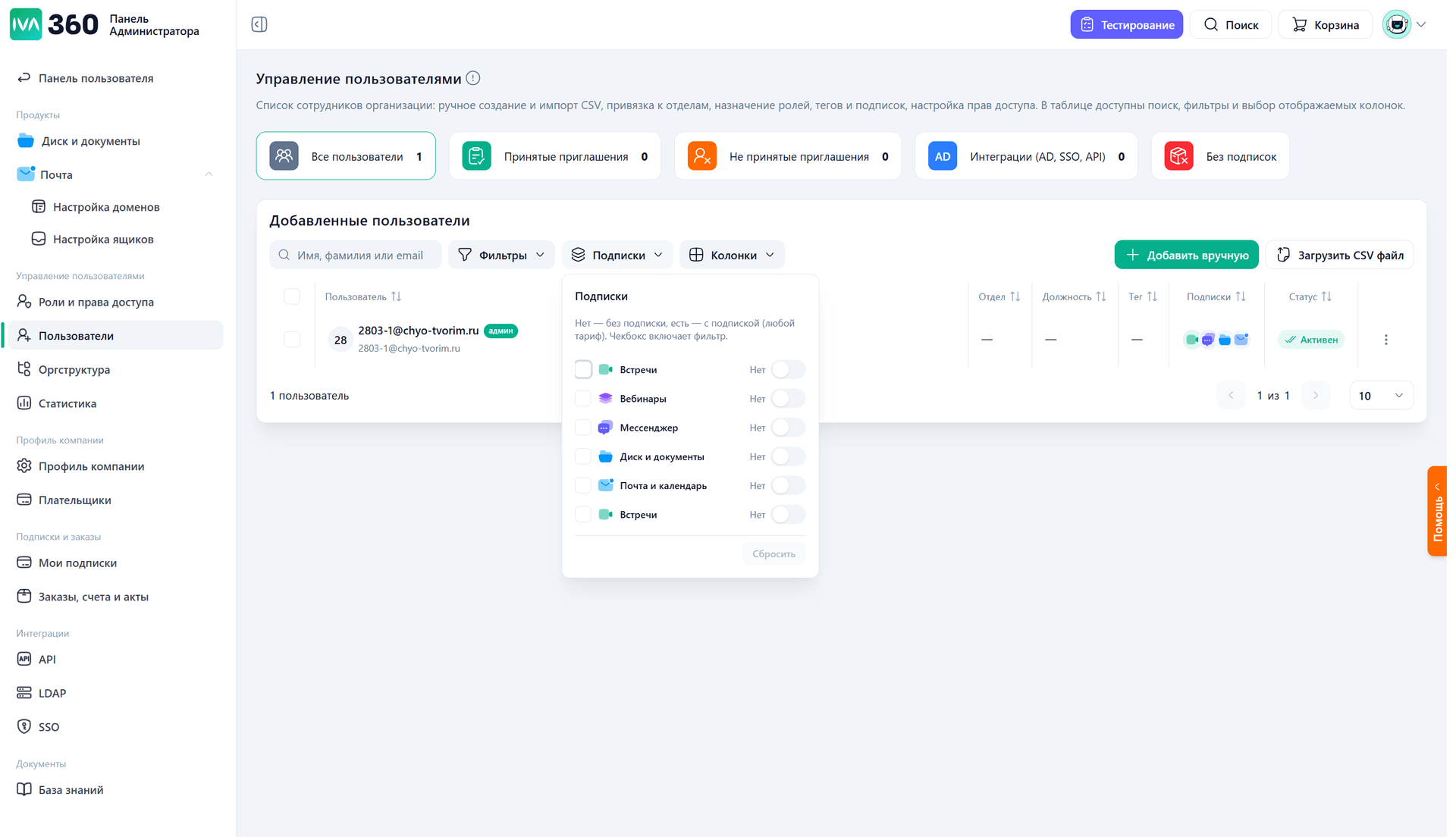
В таблице пользователей доступны основные сведения:
- ФИО сотрудника;
- адрес электронной почты;
- должность;
- подразделение;
- роли;
- теги;
- статус учётной записи;
- назначенные продукты и лицензии.
Для работы со списком используйте поиск и фильтры.
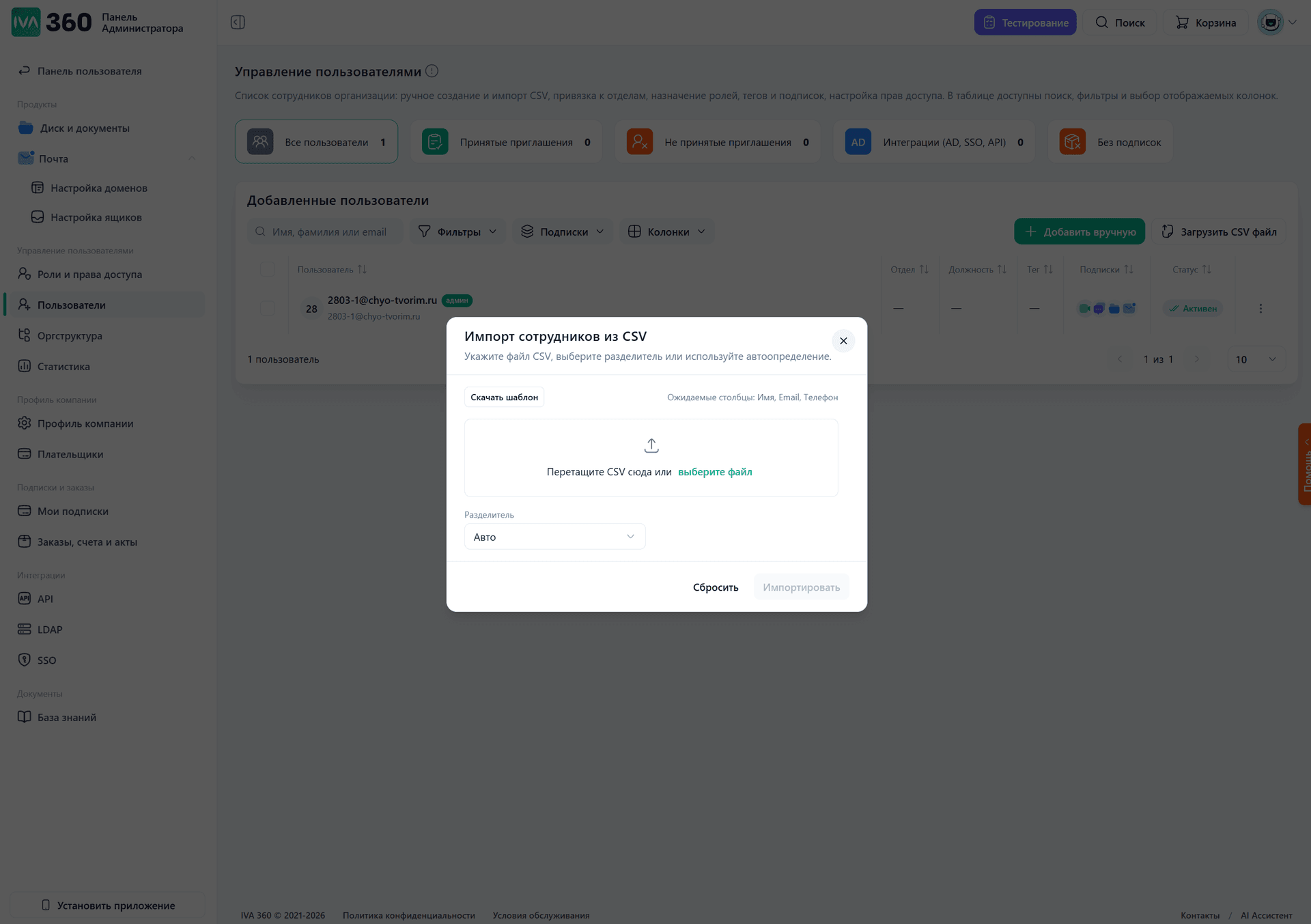
- В разделе Пользователи нажмите кнопку добавления пользователя.
- Заполните данные сотрудника:
- ФИО;
- email;
- должность;
- подразделение;
- при необходимости — роли и теги.
- При необходимости сразу назначьте сотруднику продукты платформы.
- Сохраните данные.
- Проверьте, что учётная запись создана, имеет нужный статус и необходимые продукты.
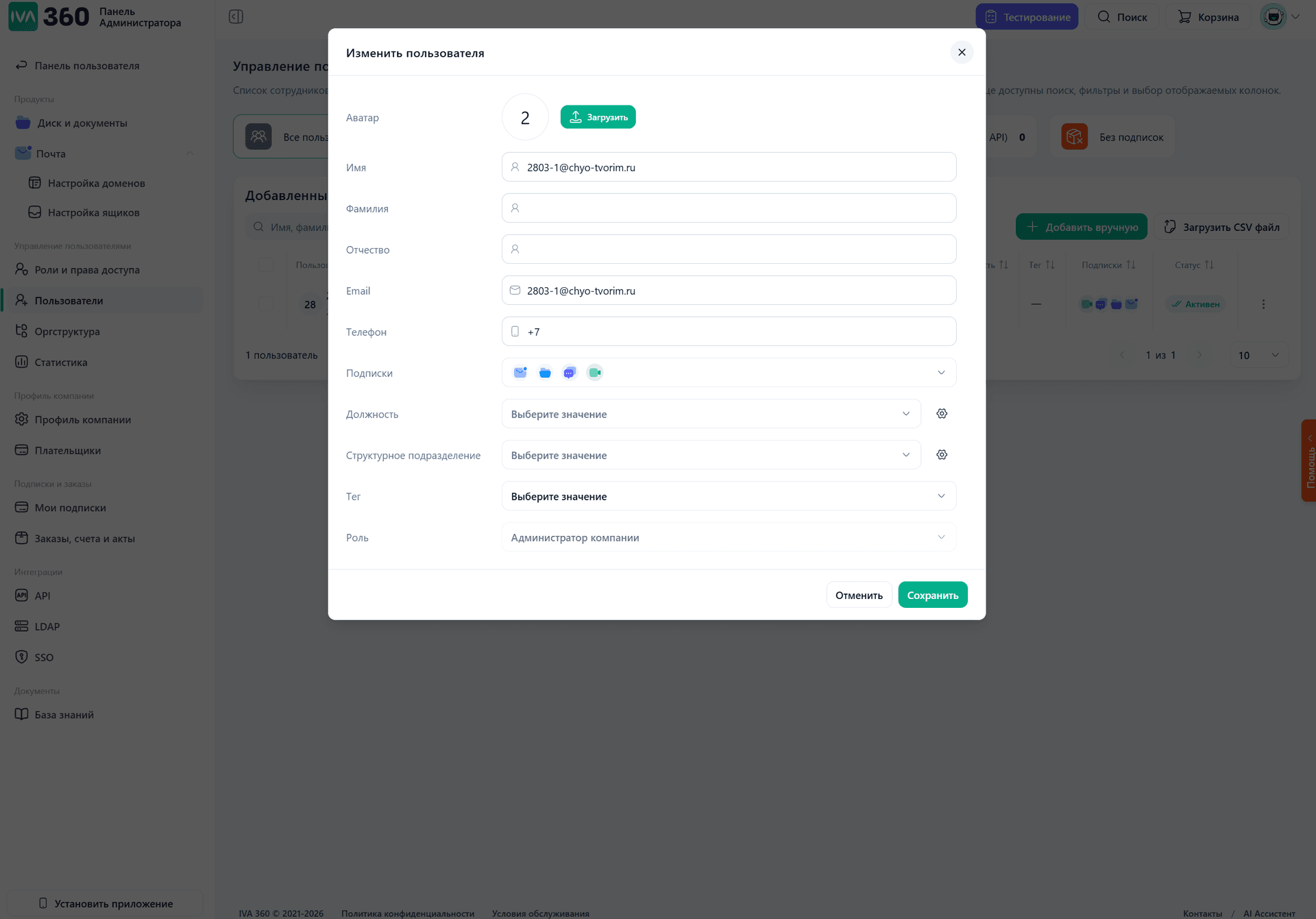
- Подготовьте CSV-файл со списком сотрудников. Используйте шаблон, доступный в интерфейсе раздела.
- В разделе Пользователи выберите действие импорта из CSV.
- Загрузите подготовленный файл.
- Сопоставьте поля файла с полями системы, если это требуется.
- Запустите импорт.
- Проверьте результат импорта и обработайте ошибки, если они появились.
- В разделе Пользователи выберите добавление через службы каталогов.
- Укажите источник или подключение к каталогу.
- Выберите сотрудников или группы для импорта.
- Подтвердите добавление.
- Проверьте созданные учётные записи, их статусы и назначенные продукты.
- Найдите сотрудника через поиск или фильтры.
- Откройте карточку пользователя.
- Измените статус учётной записи в соответствии с задачей:
- активен — сотрудник может пользоваться платформой;
- заблокирован или доступ приостановлен — доступ к платформе ограничивается.
- Сохраните изменения.
- Убедитесь, что новый статус отображается в списке пользователей.
- Найдите нужного сотрудника.
- Откройте карточку пользователя.
- Перейдите к назначению продуктов или лицензий.
- Выберите продукт или продукты IVA360, к которым сотруднику нужно предоставить доступ.
- Сохраните изменения.
- Проверьте, что назначенные продукты отображаются в карточке и списке пользователей.
Если сотруднику больше не нужен доступ к продукту, снимите назначение — это освободит лицензию для перераспределения.
Используйте поиск и фильтры, чтобы:
- найти сотрудника по ФИО или email;
- отфильтровать пользователей по подразделению, должности, роли или тегу;
- отфильтровать пользователей по статусу учётной записи;
- найти пользователей с назначенными продуктами;
- найти пользователей без назначенных продуктов или лицензий.
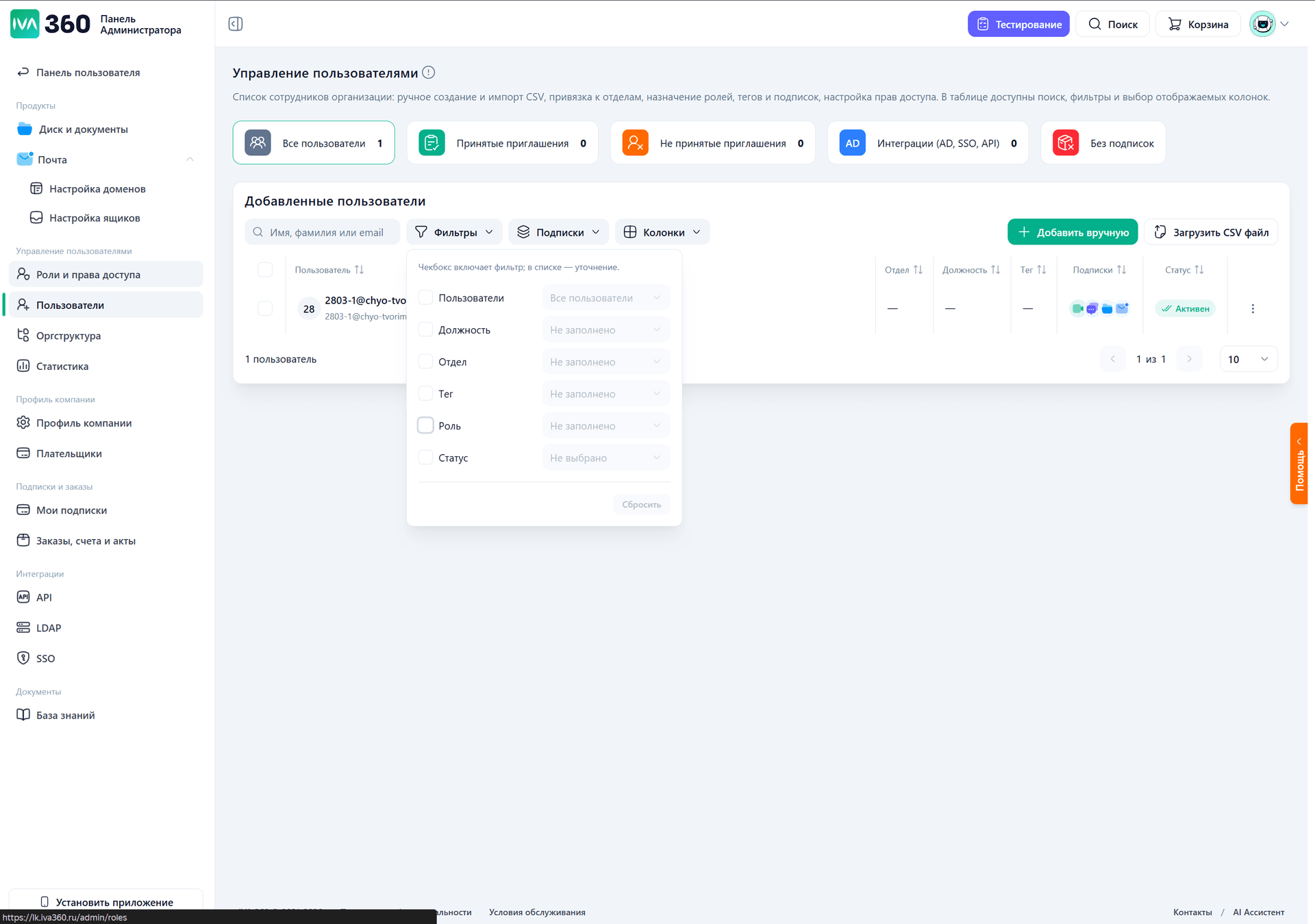
- Отфильтруйте пользователей без назначенных продуктов.
- Оцените, каким сотрудникам доступ действительно необходим.
- Проверьте, есть ли лицензии, назначенные сотрудникам, которым доступ больше не нужен.
- Снимите лишние назначения.
- Назначьте освободившиеся лицензии сотрудникам, которым они необходимы.
- Регулярно проверяйте распределение лицензий, чтобы использовать приобретённые продукты рационально.
- Проверить новых сотрудников и добавить их в платформу.
- Проверить сотрудников без назначенных продуктов.
- Проверить заблокированные и неактивные учётные записи.
- Проверить распределение лицензий между подразделениями.
- Перераспределить лицензии с учётом фактических потребностей организации.
- Все изменения в разделе влияют на доступ сотрудников к платформе IVA360 и продуктам.
- Перед блокировкой учётной записи или снятием продукта убедитесь, что сотруднику не требуется доступ.
- Назначайте лицензии адресно, с учётом должности, подразделения и задач сотрудника.
- Для массовых изменений используйте импорт CSV или службы каталогов.